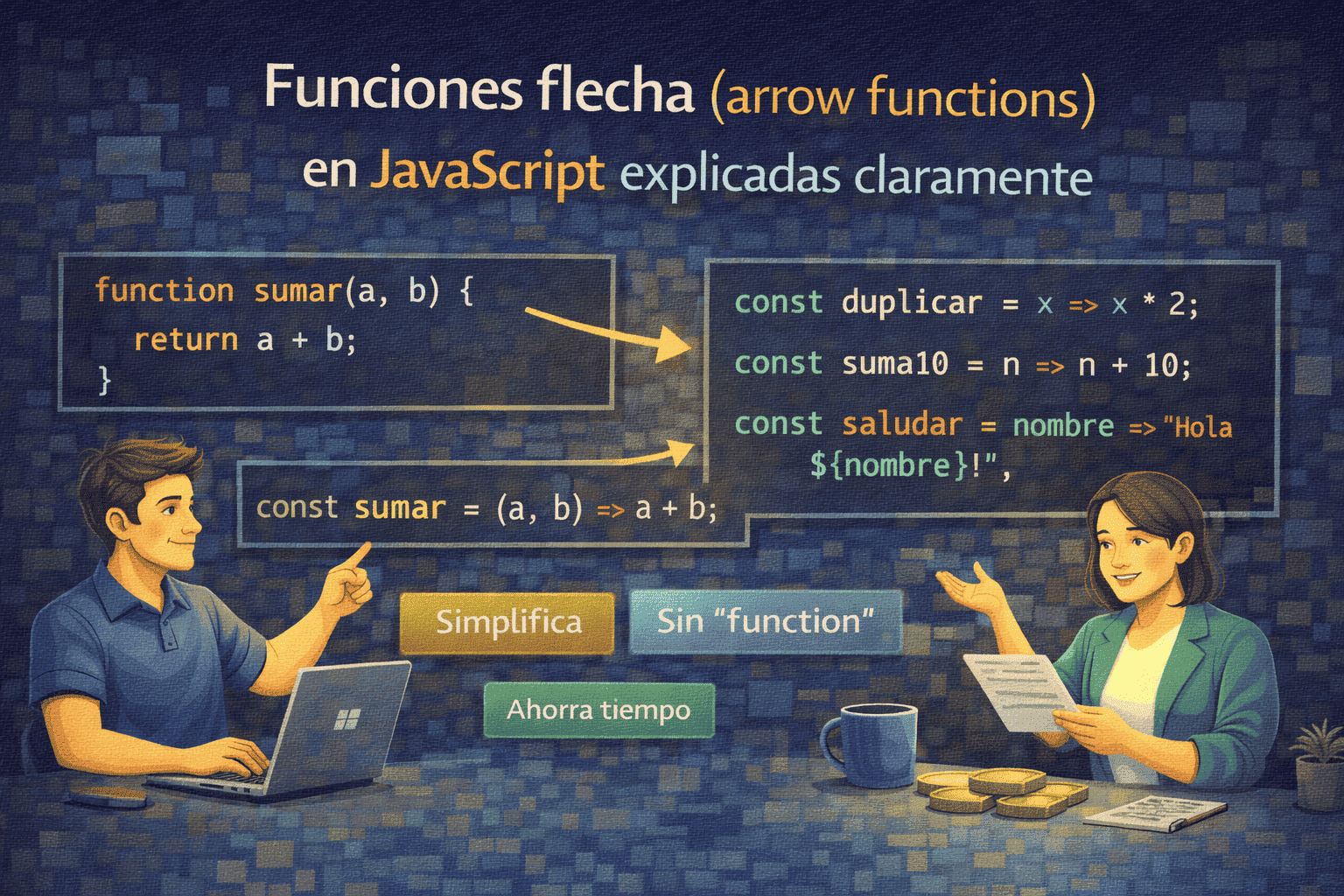
Funciones flecha (arrow functions) en JavaScript explicadas claramente
Jairo
6 min lectura
En mi experiencia, Python es de los lenguajes más amables para empezar: comprensible, versátil y súper útil para IA/ML, web con Flask/Django y automatización. Vamos por partes y sin saltos.
Qué versión: hoy todo gira en torno a Python 3.x. Para empezar, usa la versión estable más reciente de la rama 3 (evita betas).
De dónde: instalador oficial de python.org (Windows/macOS), Microsoft Store (Windows, para principiantes), Homebrew (macOS), y gestor del sistema (apt/dnf en Linux). Si vas a hacer data science pesado, Anaconda puede ser práctica.
Checklist rápido
Mini-consejo personal: cuando monté entornos de ML, me funcionó mejor usar instalador oficial + venv/pipx. Para principiantes absolutos en Windows, la Store es sencilla, pero limita un poco.
Abre PowerShell o CMD:
python --version
py --version
python -c "print('Hola desde Python!')"
Si python no existe pero py sí, puedes usar py -3:
py -3 --version
py -3 -c "print('Ok, funciona')"
Abre la Store, busca “Python 3”. Instala. Verifica con python --version. Si algo falla, usa py -3.
Tip personal: en Windows suelo usar py para elegir versión (py -3.11, py -3.12…), es muy cómodo.
macOS puede traer una versión antigua; evita tocarla. Trabaja con una versión propia (instalador u Homebrew) aislada con venv.
# si no tienes brew: https://brew.sh
brew update
brew install python
python3 --version
python3 -c "print('Hola macOS')"
Alias útil (opcional):
# añade a tu ~/.zshrc
alias python=python3
alias pip=pip3
# Ubuntu/Debian
sudo apt update
sudo apt install -y python3 python3-pip python3-venv
python3 --version

# Fedora
sudo dnf install -y python3 python3-pip python3-virtualenv
python3 --version
pyenv te permite tener Python 3.10/3.11/3.12 en paralelo.
# requisitos típicos (Ubuntu)
sudo apt update && sudo apt install -y build-essential curl git \
zlib1g-dev libssl-dev libbz2-dev libreadline-dev libsqlite3-dev \
libffi-dev

# instalar pyenv
curl https://pyenv.run | bash

# añade a tu shell (~/.bashrc o ~/.zshrc):
export PATH="$HOME/.pyenv/bin:$PATH"
eval "$(pyenv init -)"
eval "$(pyenv virtualenv-init -)"

# usarlo
pyenv install 3.12.6
pyenv global 3.12.6
python --version
En mi caso, pyenv fue clave para alternar entre proyectos con requisitos distintos.
# crear venv
python -m venv .venv

# activar
# Windows (PowerShell)
.venv\Scripts\Activate.ps1
# macOS/Linux
source .venv/bin/activate

# instalar dependencias del proyecto
pip install requests
python -c "import requests; print('ok requests', requests.__version__)"
Estructura base:
mi_proyecto/
├─ .venv/
├─ src/
│  └─ app.py
├─ tests/
├─ requirements.txt
└─ pyproject.toml   (opcional)
Genera requirements.txt:
pip freeze > requirements.txt
Consejo personal: para proyectos de mediano tamaño, pyproject.toml con Poetry hace más limpio el manejo de dependencias:
pipx install poetry
poetry init
poetry add requests
poetry run python src/app.py
{
  "python.defaultInterpreterPath": ".venv/bin/python",
  "python.analysis.typeCheckingMode": "basic",
  "editor.formatOnSave": true,
  "python.formatting.provider": "black",
  "ruff.lint.run": "onSave"
}
Atajo útil: Ctrl+Shift+P → “Python: Select Interpreter” y elige el de .venv.
src/app.py:
print("Hola, Python 👋")
Ejecuta:
python src/app.py
# src/cli.py
import sys
nombre = input("¿Tu nombre? ")
print(f"Hola, {nombre}. Versión de Python:", sys.version)
pip install flask
src/web.py:
from flask import Flask
app = Flask(__name__)

@app.get("/")
def home():
    return {"msg": "Hola desde Flask"}

if __name__ == "__main__":
    app.run(debug=True)
Corre:
python src/web.py
# abre http://127.0.0.1:5000
Comentario personal: cuando probé Flask para prototipos, la rapidez para levantar endpoints me ganó.
pip install django
django-admin startproject mi_sitio .
python manage.py runserver
Ahora ve a http://127.0.0.1:8000.
Para una app:
python manage.py startapp blog
setx HTTP_PROXY http://usuario:pass@proxy:puerto
setx HTTPS_PROXY https://usuario:pass@proxy:puerto
# src/renombrar.py
import os, re, pathlib
carpeta = pathlib.Path("docs")
for ruta in carpeta.glob("*.txt"):
    nuevo = re.sub(r"\s+", "_", ruta.name.lower())
    ruta.rename(ruta.with_name(nuevo))
print("Listo ✅")
# src/api.py
import requests
r = requests.get("https://jsonplaceholder.typicode.com/todos/1", timeout=10)
r.raise_for_status()
data = r.json()
print(data["title"])
pip install pandas

# src/data_demo.py
import pandas as pd
df = pd.DataFrame({"x":[1,2,3], "y":[10,20,30]})
df["z"] = df["x"] * df["y"]
print(df)
pip install pytest

tests/
└─ test_math.py

# tests/test_math.py
def sumar(a, b): return a + b
def test_sumar():
    assert sumar(2, 3) == 5

pytest -q
Con esto tienes Python instalado y configurado de forma profesional, un IDE listo y varios ejemplos prácticos para romper el hielo: desde “Hola, Python” hasta un endpoint en Flask o un proyecto Django. Tal como comentabas, Python es excelente para empezar y a la vez es pieza clave en IA, web y automatización. La clave es trabajar siempre en entornos virtuales y mantener ordenadas las dependencias.
¿Microsoft Store o instalador? Store para empezar rápido; instalador para control fino (PATH, features).
¿pip, pipx o conda? pip + venv cubre la mayoría. pipx para CLIs globales. conda para data science pesado o entornos con librerías de sistema.
¿VS Code o PyCharm? VS Code es ligero y extensible; PyCharm brilla en proyectos grandes (Django, refactors potentes).
No hay comentarios aún. ¡Sé el primero en comentar!
🍪 Utilizamos cookies para mejorar tu experiencia de navegación, analizar el tráfico del sitio y personalizar el contenido. Al continuar navegando, aceptas nuestro uso de cookies. Más información