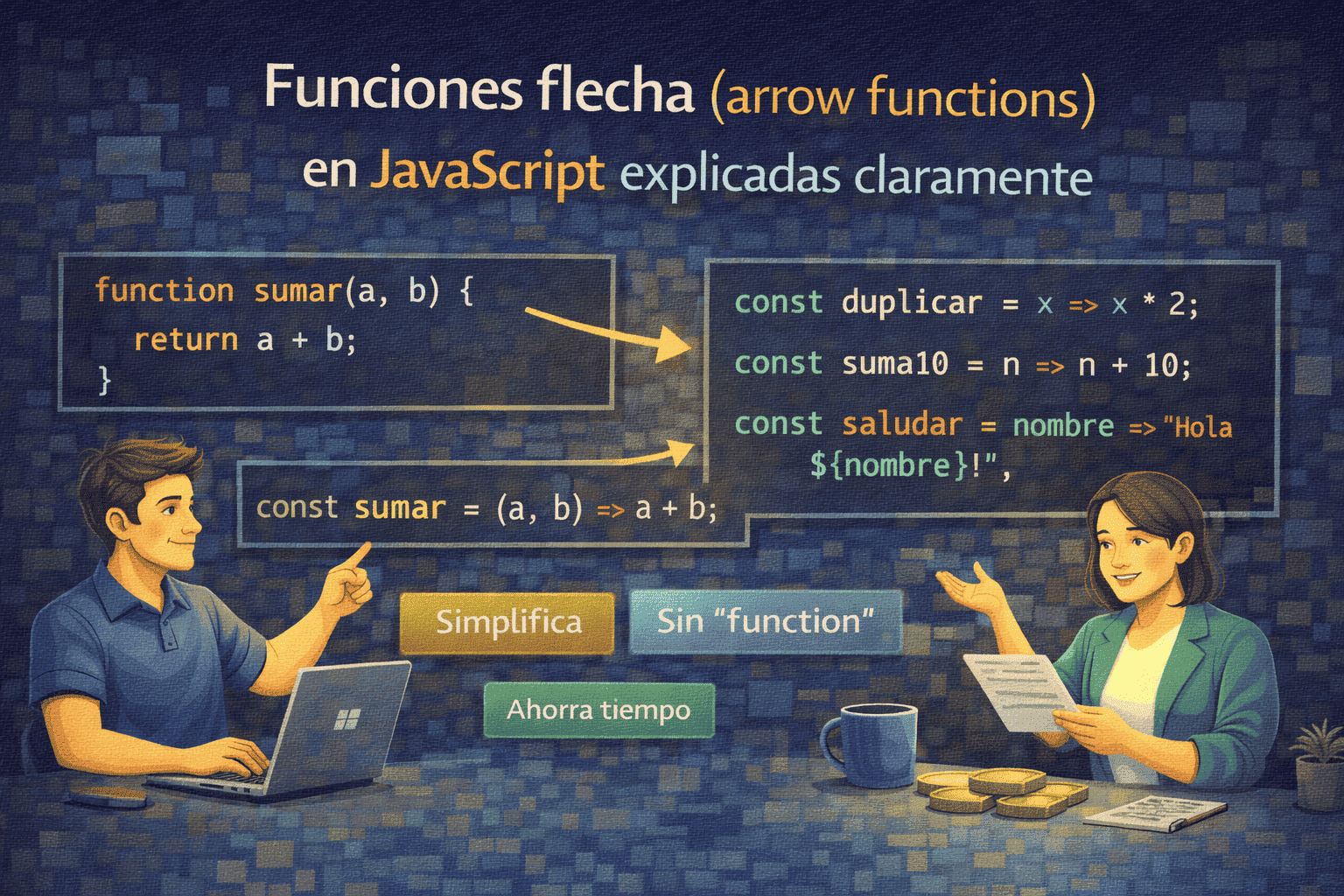
Funciones flecha (arrow functions) en JavaScript explicadas claramente
Jairo
6 min lectura
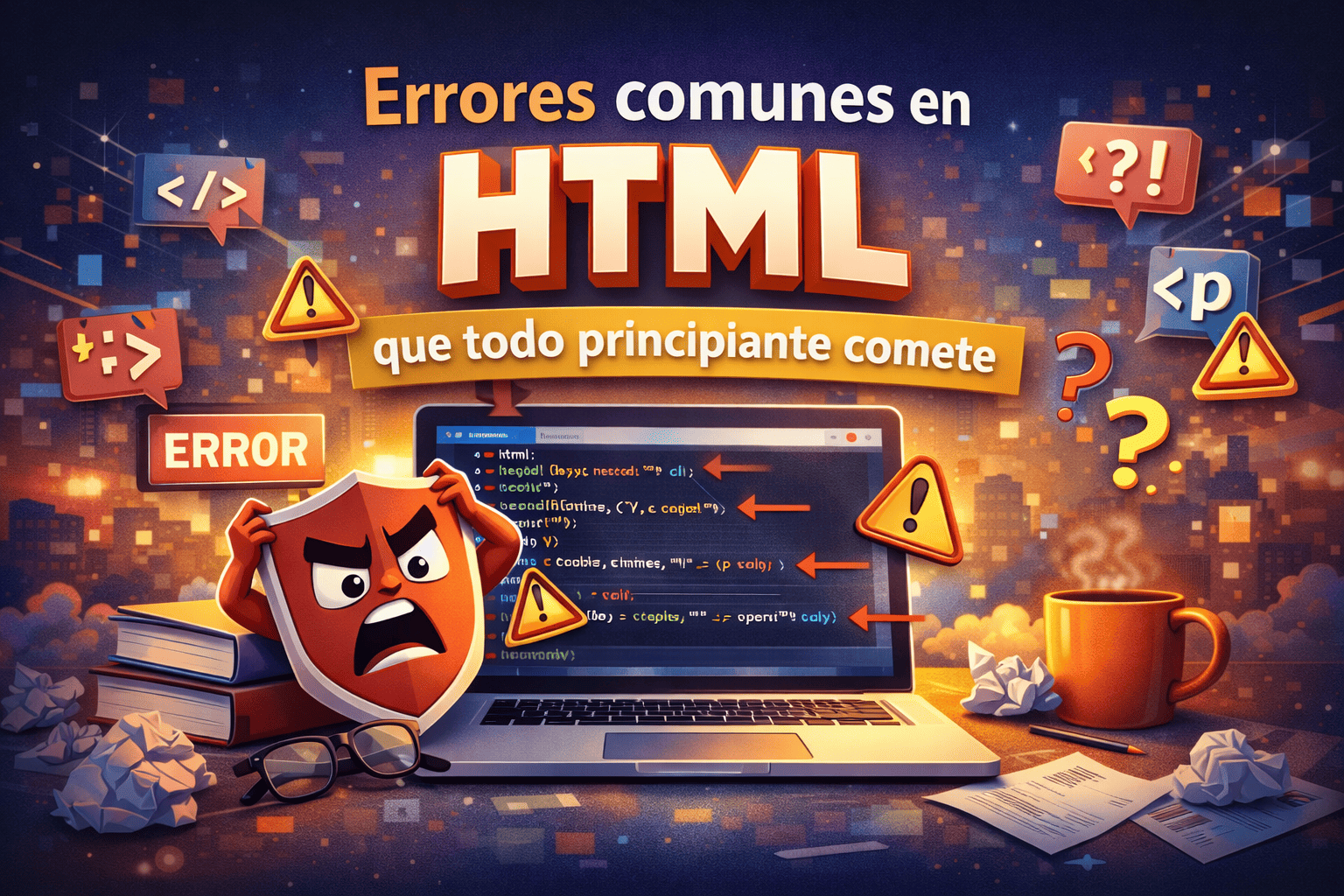
Cuando empecé, subestimé el HTML: quería “hacer páginas” sin dominar las etiquetas base. Fue un error. El HTML es la estructura; si esos cimientos están torcidos, ni CSS ni JavaScript salvan la casa. Hoy me obligo a responder: ¿por qué uso esta etiqueta y no otra? Si no tengo una razón clara, replanteo.
Principios de cimientos:
Mal vs. bien
<!-- MAL: usa divs por costumbre, sin semántica -->
<div class="titulo">Mi blog</div>
<div class="menu">Inicio | Artículos | Contacto</div>

<!-- BIEN: estructura con sentido -->
<header>
  <h1>Mi blog</h1>
  <nav>
    <ul>
      <li><a href="/">Inicio</a></li>
      <li><a href="/articulos">Artículos</a></li>
      <li><a href="/contacto">Contacto</a></li>
    </ul>
  </nav>
</header>
Idea clave que me cambió el chip: “piensa el HTML como los cimientos; primero estructura, luego estética”.
Nada frustra más que un <div> sin cerrar. HTML es tolerante, sí, pero los navegadores “adivinan” y acaban generando DOMs raros.
Errores clásicos:
Patrón “matrioska” (H3): lo que abres último, lo cierras primero.
<!-- MAL -->
<p><em><strong>Texto importante</em></strong></p>

<!-- BIEN -->
<p><em><strong>Texto importante</strong></em></p>
Mini-ejercicio #1 (5 min):
Corrige los errores de este bloque y explica qué cambiaste.
<section>
  <h2>Noticias recientes
  <article>
    <h3>Nueva versión</h4>
    <p>Se liberó la versión 2.0<p>
  </article>
</section>
Pista: cierra h2 y p, corrige el nivel de encabezado y el orden de cierre.
Mi regla hoy: si no puedo explicar por qué uso una etiqueta, la replanteo. Un article es contenido independiente (una noticia, un post). section agrupa por tema dentro de algo más grande. nav es para grupos de enlaces de navegación principales. aside es contenido complementario.
Un H1 por página (H3): no por obligación técnica, sino por claridad de jerarquía; después, H2 → H3 según profundidad, sin saltos de nivel caprichosos.
<main>
  <h1>Guía de café</h1>
  <section>
    <h2>Molido</h2>
    <p>…</p>
  </section>
  <article>
    <h2>Reseña: prensa francesa</h2>
    <p>…</p>
  </article>
</main>
Antipatrones habituales:
Cuando no dominaba las etiquetas base, hacía listas con <br> y enlaces con “haz clic aquí”. Hoy priorizo significado:
Anchor text descriptivo vs. “haz clic aquí” (H3)
<!-- MAL -->
<p>Para aprender flexbox, haz <a href="/flexbox">clic aquí</a>.</p>

<!-- BIEN -->
<p>Consulta la <a href="/flexbox">guía completa de flexbox</a>.</p>
Mini-ejercicio #2 (5 min):
Transforma este texto con <br> en una lista semántica.
<h2>Tareas</h2>
<p>Lavar<br>Planchar<br>Cocinar</p>
<!-- MAL -->
<img src="grafica.png" alt="imagen">
<br><br>

<!-- BIEN -->
<img src="ventas.webp" alt="Gráfico de ventas Q4 2025">
En mis inicios metía estilos en línea y scripts por todas partes. Ahora, HTML = contenido y significado, CSS = presentación, JS = interacción.
<!-- MAL -->
<p style="color:red;font-size:24px">Alerta</p>

<!-- BIEN -->
<p class="alerta">Alerta</p>
<label for="email">Correo</label>
<input id="email" name="email" type="email" required>
Error muy común: usar placeholder como sustituto de label. No lo es.
<head>
  <title>Errores comunes en HTML (y cómo evitarlos)</title>
  <meta name="description" content="Guía práctica con ejemplos para principiantes en HTML.">
</head>
Mini-ejercicio #3 (10 min):
Dominar las etiquetas principales me ordenó la cabeza (y el HTML). Hoy trabajo así: primero estructura, luego estilo, después interacción. Cuando dudo, reviso: “¿esta etiqueta aporta significado?” Si la respuesta es “no”, cambio. Con estos hábitos y la checklist, te ahorras horas de frustración y páginas quebradizas.
¿Cuáles son los errores HTML que más rompen la estructura?
Etiquetas sin cerrar, anidamientos incorrectos y múltiples H1 sin criterio.
¿Qué etiquetas básicas debo dominar primero?
html, head, body, header, nav, main, section, article, aside, footer, h1–h6, p, ul/ol/li, a, img, form/label/input, button.
¿Es malo usar <br> para maquetar?
Sí. <br> es un salto de línea en contenido, no una herramienta de layout. Usa CSS para espacios.
No hay comentarios aún. ¡Sé el primero en comentar!
🍪 Utilizamos cookies para mejorar tu experiencia de navegación, analizar el tráfico del sitio y personalizar el contenido. Al continuar navegando, aceptas nuestro uso de cookies. Más información